
Professionelle Abrechnungen
Erstellen Sie Abrechnungen ganz nach Ihren Bedürfnissen
Frei definierbare Kostenarten und Umlagen
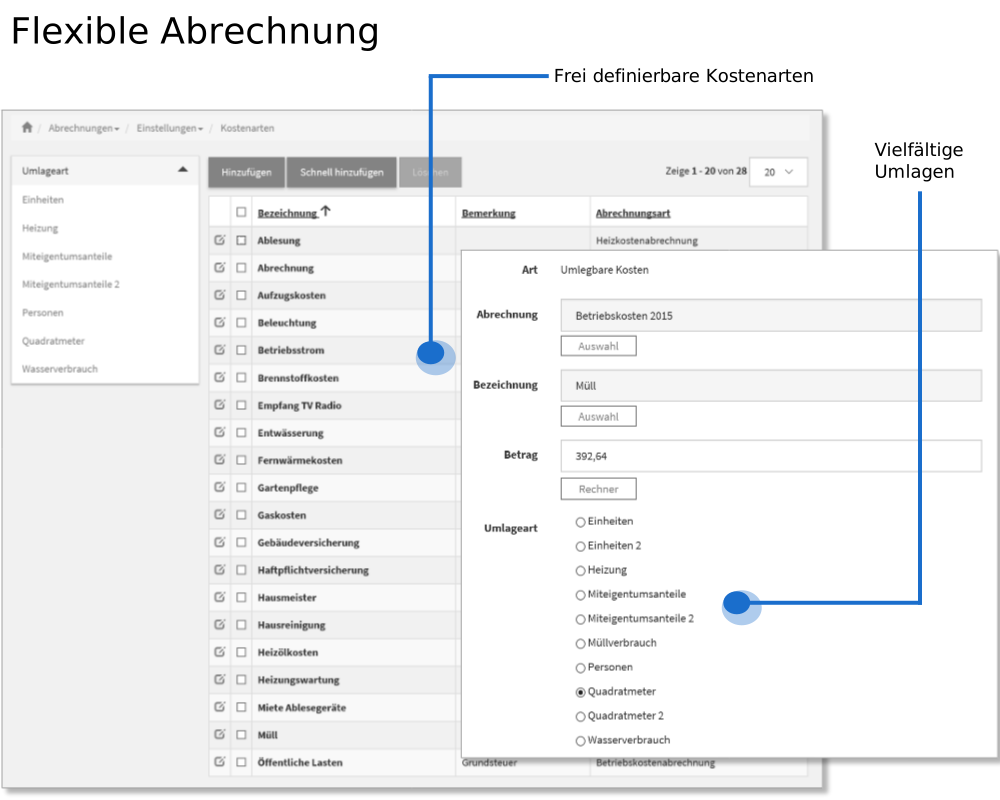
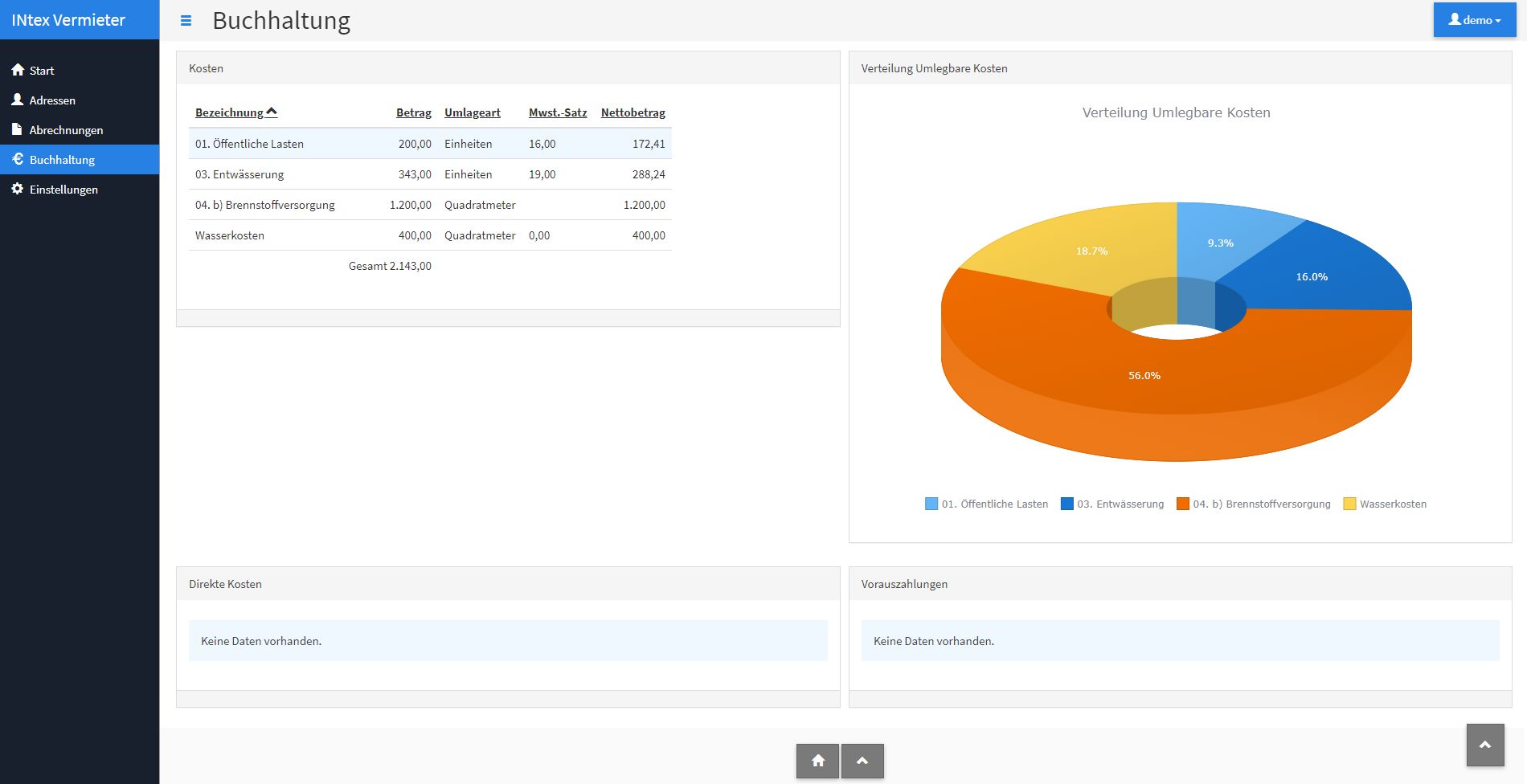
INtex Vermieter produziert auch in schwierigen Fällen immer passende Abrechnungen. Die Kostenarten können Sie völlig frei definieren und benennen. Für jede Kostenposition bestimmen Sie die Umlageart frei: Nach Quadratmeter, Einheiten, Personen, Wasserverbrauch und in Sonderfällen nach Quadratmeter 2, Einheiten 2, Miteigentumsanteilen und Müllverbrauch. Über direkte Kosten weisen Sie Kostenpositionen wie den Saldo einer externen Heizungsabrechnung direkt einem Abrechnungsempfänger zu.
Vielfältige Druckoptionen
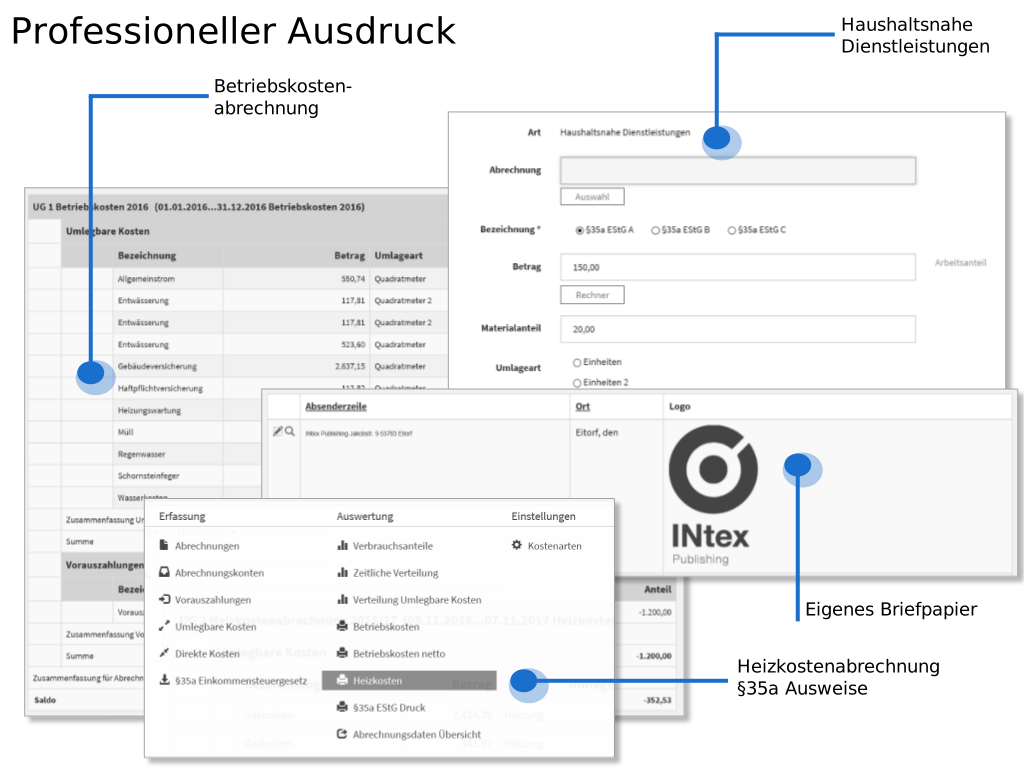
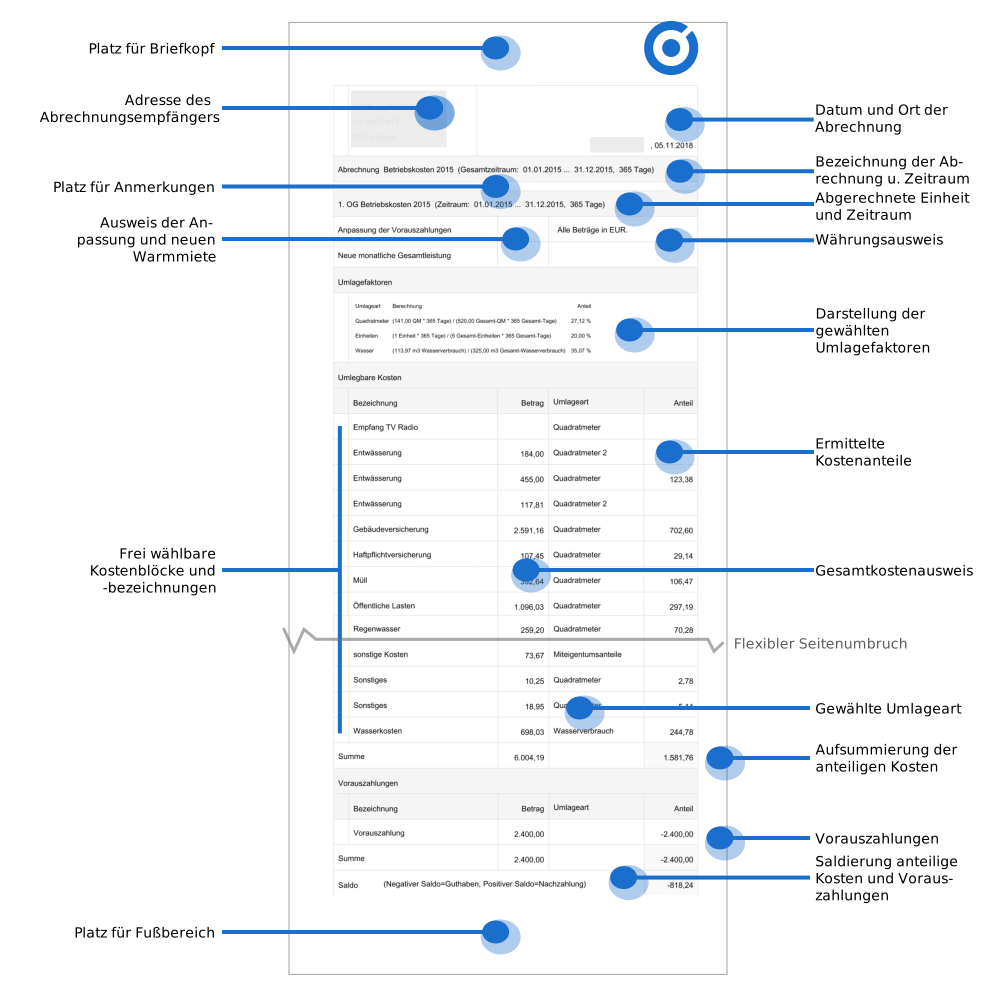
INtex Vermieter WEB liefert Ihnen alle notwendigen Ausdrucke: Betriebskostenabrechnung, Netto-Abrechnung für gewerbliche Mieter, Heizkostenabrechnung und Nachweise für haushaltsnahe Dienstleistungen (§ 35a EStG). Alle Ausdrucke sind mit Ihrem Logo und Absenderangaben individualisierbar.
Verfügbare Optionen:
- Logo und textbasierter Kopfbereich
- Textbasierter Fußbereich (z.B. für Bankverbindung)
- Eigenes Briefpapier als PNG-Hintergrund
- Darstellung von Loch- und Falzmarken
- Drei verschiedene Tabellen-Layouts
- Anmerkungen für alle oder einzelne Empfänger
- Frei wählbare Schriftgröße
- NEU Mit einer XT-Lizenz können Sie zusätzlich ein Anschreiben in Briefform drucken.
MyViews:
Light- und Dark-Modes
Die Software unterstützt insgesamt 12 verschiedene Ansichts-Modi. Sie können zwischen den Farbeinstellungen Blau, Anthrazit, Grün, Gold, Orangegelb und Lila als Akzentfarbe wählen und zusätzlich zwischen Light- und Dark-Mode wechseln.
Anpassbar & Intuitiv
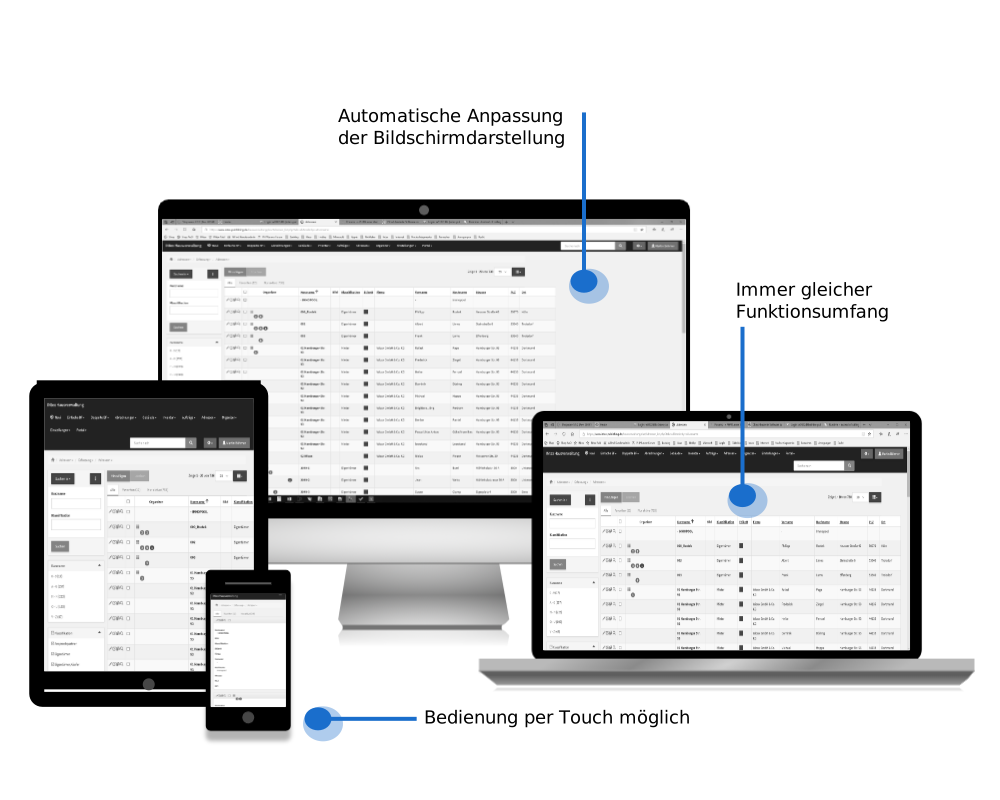
Responsive und individuelle Oberfläche
INtex Vermieter passt sein Erscheinungsbild automatisch an die Größe und Ausrichtung des verwendeten Geräts an. Daher ist eine uneingeschränkte Nutzung auf Smartphones, Tablets, Notebooks und großen Bildschirmen jederzeit möglich.
Diverse Funktionen unterstützen die Arbeit auf unterschiedlich großen Monitoren:
- Wegfall der Schalterbeschriftungen bei sehr schmalen Bildschirmen
- Kartenansicht für wenige Datensätze und schmale Bildschirme
- Unterschiedliche Ansichten der gleichen Daten für verschiedene Zwecke
- Flexible Suche, Filterung und Sortierung
- Einklappbare Seitenleiste
FAQ
Fragen und Antworten
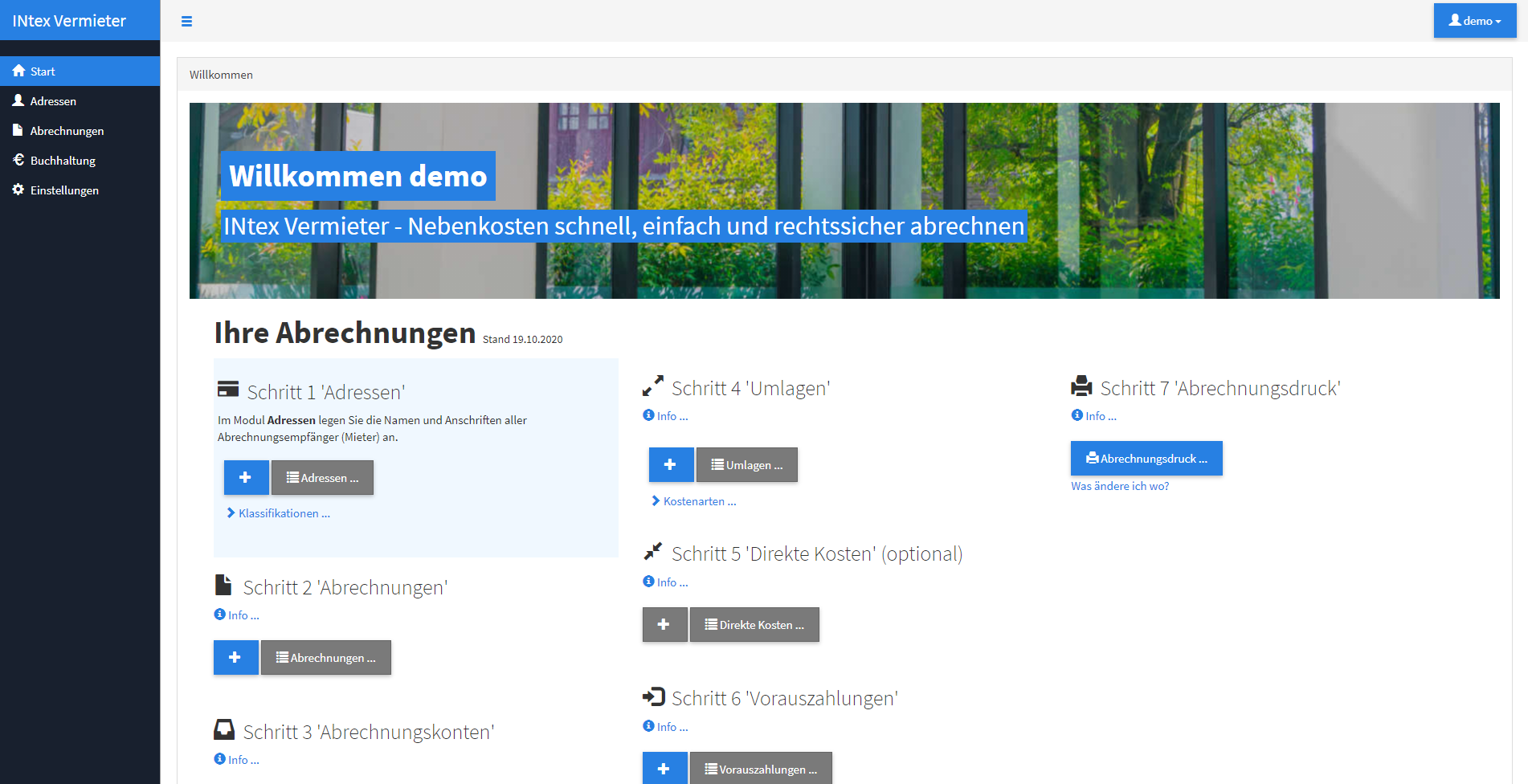
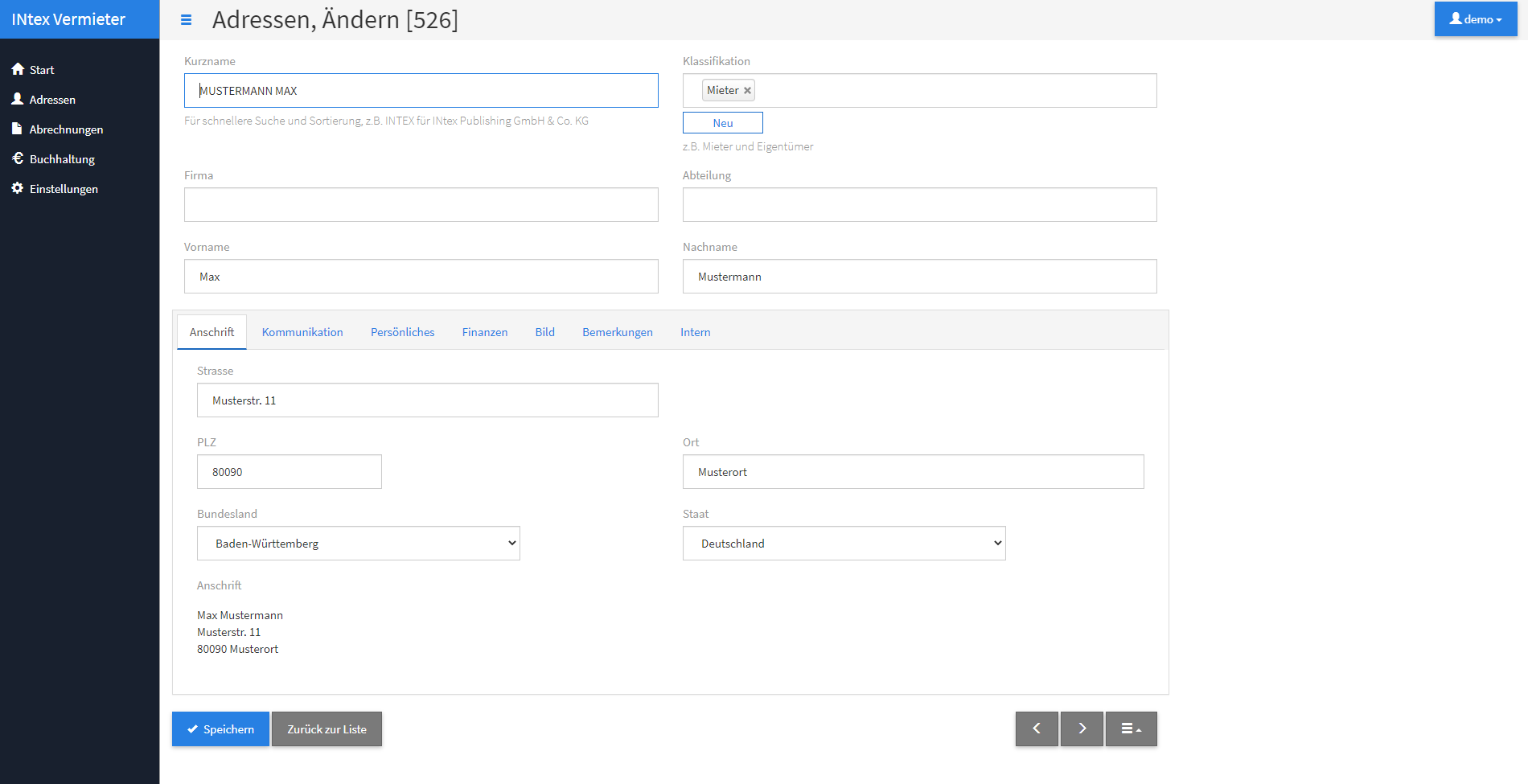
- Klicken Sie im Eingangsbildschirm auf + im Kasten „Adressen"
- Geben Sie die benötigten Adressdaten ein.
- Speichern.
- Klicken Sie im Eingangsbildschirm auf + im Kasten „Abrechnungen"
- Geben Sie der Abrechnung einen Namen und bestimmen Sie den Zeitraum …
- Bestimmen Sie die Daten für die Umlagefaktoren (Gesamt-Quadratmeter, Anzahl Einheiten, Wasserverbrauch, Personenzahl …).
- Speichern.
Machen Sie weiter mit der Anlage von Abrechnungskonten für jeden Mieter.
- Klicken Sie im Eingangsbildschirm auf + im Kasten „Einzelabrechnungen"
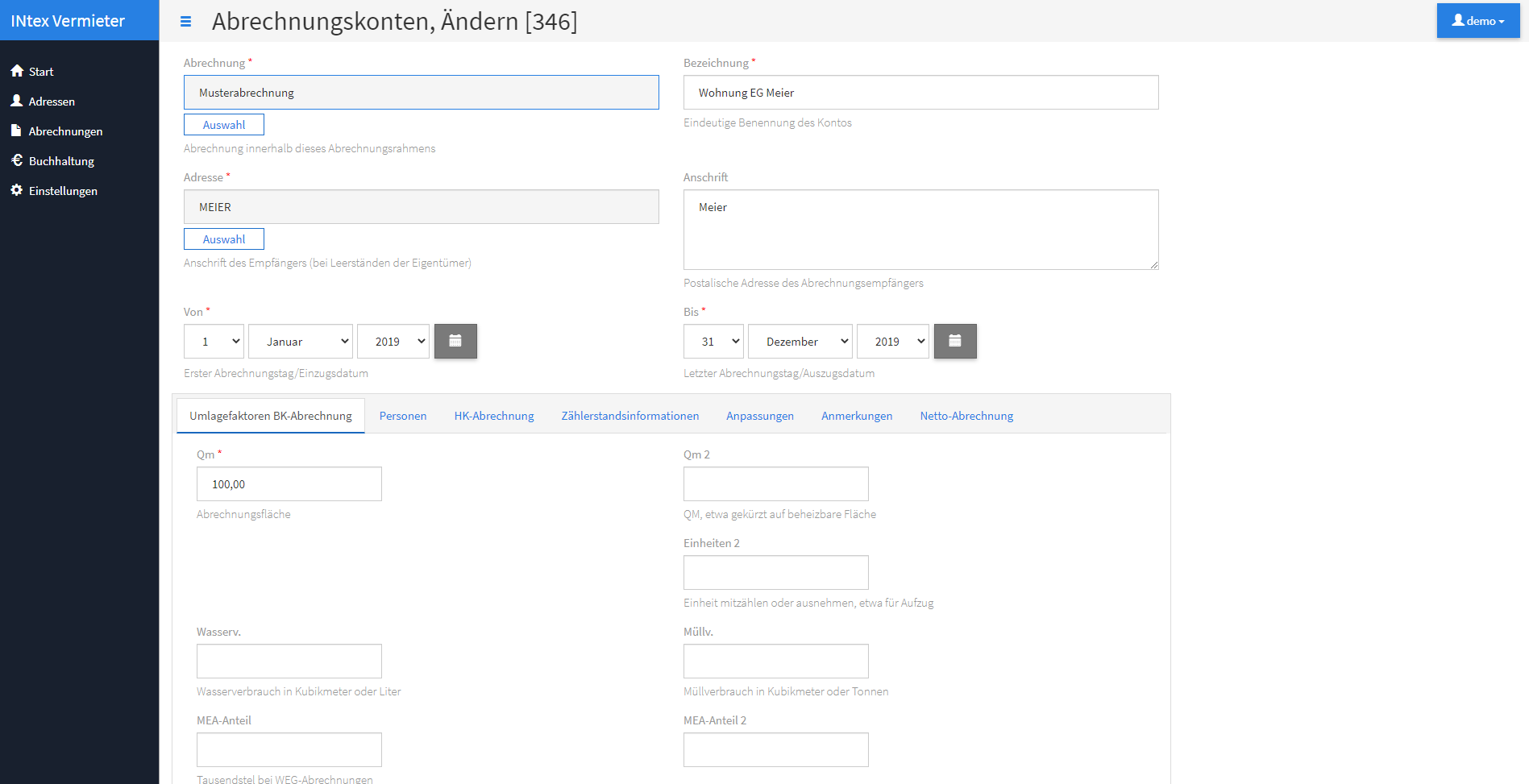
- Geben Sie dem Abrechnungskonto einen Namen und bestimmen Sie den Zeitraum (abweichend möglich bei Ein-/Auszügen).
- Geben Sie die Daten für die Umlage-Anteile ein (Wohnungsfläche, Wasserverbrauch, Personenzahl).
- Speichern.
Wiederholen Sie diese Schritte für jeden Mieter. Bei Mieterwechseln gibt es mehr Abrechnungskonten als Einheiten.
- Klicken Sie im Eingangsbildschirm auf + im Kasten „Umlagen"
- Geben Sie Betrag, Gesamtkosten und Umlageart ein.
- Speichern.
Wiederholen Sie diesen Vorgang für jede Kostenart gemäß Betriebskostenverordnung.
- Klicken Sie im Eingangsbildschirm auf "Mehr …" im Bereich „Buchhaltung"
- Klicken Sie auf + bei "Kostenarten".
- Geben Sie Bezeichnung und Umlageart ein.
- Speichern.
Sie können jetzt die neue Kostenart bei Umlagen verwenden.
- Klicken Sie im Eingangsbildschirm auf + im Kasten „Direkte Kosten"
- Geben Sie den Saldo aus der Heizkostenabrechnung ein und wählen Sie das Abrechnungskonto aus.
- Speichern.
Wiederholen Sie diesen Vorgang für jede Heizkostenabrechnung.
- Klicken Sie im Eingangsbildschirm auf + im Kasten „Direkte Kosten"
- Bezeichnen Sie die Kosten und geben Sie den Betrag an.
- Speichern.
- Klicken Sie im Eingangsbildschirm auf + im Kasten „Direkte Kosten"
- Bezeichnen Sie die Kosten und geben Sie den Betrag an.
- Speichern.
Wiederholen Sie den Vorgang, bis alle Kosten verteilt sind.
- Klicken Sie im Eingangsbildschirm auf + im Kasten „Vorauszahlungen"
- Bezeichnen Sie die Vorauszahlungen und geben Sie den Betrag ein.
- Speichern.
Gesamtsumme oder monatlich eingeben.
- Klicken Sie im Eingangsbildschirm auf + im Kasten „Vorauszahlungen"
- Bezeichnen Sie die Vorauszahlungen und geben Sie den Betrag ein.
- Speichern.
Als Jahres-Gesamtsumme oder monatlich. Nur nötig, wenn nicht schon berücksichtigt.
- Klicken Sie im Eingangsbildschirm auf „Abrechnungsdruck"
- Filtern Sie nach Abrechnung.
- Markieren Sie Einzelabrechnungen.
- Klicken Sie auf "BK-Abrechnung".
- Klicken Sie im Eingangsbildschirm auf „Abrechnungsdruck"
- Filtern Sie nach Abrechnung.
- Markieren Sie die Gewerbe-Abrechnung.
- Klicken Sie auf "BK-Abrechnung Netto".
- Klicken Sie auf „Abrechnungen"
- Duplizieren Sie mit dem Symbol die Abrechnung.
- Ändern Sie Datumsangaben & Bezeichnungen.
- Löschen/Fügen Sie Konten an.
- Buchen Sie Umlagen, Kosten, Vorauszahlungen.
- Klicken Sie auf „Drucklayout"
- Neu+ für neues Layout oder Stift-Symbol bearbeiten.
- Absenderdaten eingeben, Briefpapier/Logo hochladen.
- Speichern & aktivieren.